martes, 21 de febrero de 2017

Hoja de calculo 8

                                           Hoja de cálculos


-Sumar.SI

La función SUMAR.SI sirve para sumar los valores de un intervalo que  cumplen los criterios especificados. 


Por ejemplo, si tenemos una columna que contiene números y queremos solamente sumar cuantos materiales se han vendido, escribimos:

SUMAR.SI(C3:C13;(Rango donde tengo que mirar para saber si tengo que sumar o no)"=1"(CONDICIÓN);E3;E13(RANGO DONDE ESTAN LOS ELEMENTOS A SUMAR)).


-GRÁFICOS

Para crear un gráfico, debe seleccionar al menos una celda de un rango de datos (un conjunto de celdas).

1. Si sus datos de gráfico se encuentra en un rango continuo de celdas, seleccione cualquier celda de dicho rango. Su gráfico incluirá todos los datos del rango.

2. Si sus datos no se encuentran en un rango continuo, seleccione celdas o rangos no adyacentes. Solo asegúrese de que su selección forma un rectángulo.




Hoja de calculo 7

               HOJA DE CÁLCULO 7


-contar.SI 

Use contar.SI, una de las funciones estadísticas, para contar el número de celdas que cumplen un criterio; por ejemplo, para contar el número de veces de materiales escolar.

POR EJEMPLO:


-contar


La función CONTAR cuenta la cantidad de celdas que contienen números y cuenta los números dentro de la lista de argumentos. Use la función CONTAR para obtener la cantidad de entradas en un campo de número de un rango o matriz de números. Por ejemplo, puede escribir la siguiente fórmula para contar los números en el rango A1:A20: =CONTAR(A1:A10).


Resultado de imagen de EXCEL CONTAR


martes, 14 de febrero de 2017

Hoja de calculo 6

               HOJA DE CÁLCULO

 -Buscar

 Use BUSCAR, una de las funciones de búsqueda y referencia, cuando necesite buscar en una sola fila o columna y encontrar un valor desde la misma posición en una segunda fila o columna.

Ejemplos: 

Supongamos que sabe el número de los materiales pero no sabes su número,

Ponemos =BUSCAR("los números de la tabla como la imagen de abajo")


viernes, 10 de febrero de 2017

Hoja de calculo 5

-FUNCIÓN SI


La función SI se puede usar para evaluar texto y valores. También sirve para evaular errores.Se escriben como:

=SI(B3>=5;"AP";US")


-Formato de celdas


 Resultado de imagen de formato celda
 
Resultado de imagen de formato celdas formato condicional


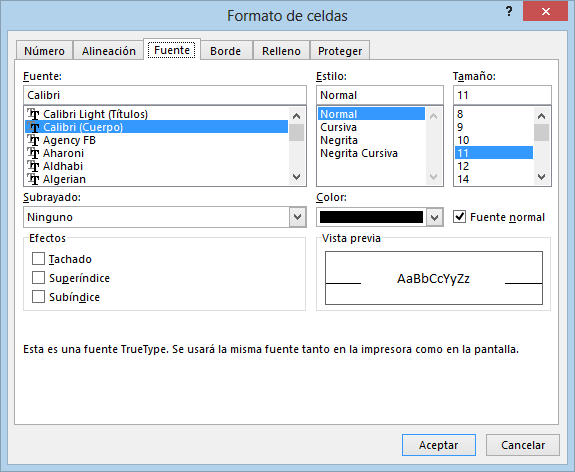
 En la hoja del cálculo, pulsa al formato condicional, y allí pones qué palabras quieres que sea el color (Como el ejemplo de arriba) y ponga el color que quieras y ves que la palabras repetidas tienen ese color y lo que no, no tienen color.


martes, 7 de febrero de 2017

Hoja de calculo 4


-Parámetros de una función.

 Suelen poner la potencia, base, punto coma y el oponente.
Ejemplo función de 2 parámetro:


=POTENCIA(3;2)            9


-Función Raíz.

Devuelve la raíz cuadrada de un número poniendo (=RAÍZ(16))


=RAÍZ(16)      Raíz cuadrada de 16         4

=RAÍZ(A2)     Raíz cuadrada de -16. Dado que el número es negativo, se devuelve el mensaje de error                      #¡NUM!

=RAÍZ(ABS(A2))        Puede evitar el mensaje de error #NUM! primero usando la función ABS para calcular el valor absoluto de -16, y a continuación, calculando la raíz cuadrada        4.
Resultado de imagen de funcion raíz excel


-Función Potencía


Puede usar el operador "^" en lugar de la función POTENCIA para indicar a qué potencia se eleva el número base, por ejemplo 5^2. Otros se usan con ; como una potencia.
Ejemplos de fórmulas con ; :


=POTENCIA(5;2)      5 al cuadrado         25

=POTENCIA(98;6;3;2)       98,6 elevado a la potencia de 3,2       2401077,222

=POTENCIA(4;5/4)         4 elevado a la potencia de 5/4              5,656854249       
Imagen relacionada