lunes, 30 de enero de 2017

hoja de calculos 3

                    Hoja de cálculos


-RANGO

Es aquel que aparece cuando seleccionas una celda ya ves que la tabla de Exel tiene letra del abecedario y números pues el rango es aquella combinación que forma una celda juntando su letra de la columna con el número de fila ejemplo:
A:1 la primera celda


-MÁX


MAX(número1,[números],....)

La sintaxis de la función MAX tiene los siguientes argumentos:

·Número1,número2... Número 1 es obligatorio, los números siguientes son opcionales. De 1 a 255 números de los que desea encontrar el valor máximo.


Datos


10
7
9
27
2


Fórmula
 
Descripción
 
Resultado
 
=MAX(A2:A6) El valor más alto del rango A2:A6. 27
=MAX(A2:A6;30) El valor más alto del rango A2:A6 y el valor 30. 30


Resultado de imagen de hoja de calculo MÁX


-MIN


Datos

10

7

9

27

2

Fórmula
 
Descripción
 
Resultado
=MIN(A2:A6) El valor menor de los números del rango A2:A6. 2
=MIN(A2:A6;0) El valor menor de los números del rango A2:A6 y 0. 0


MIN(número1,[número2],...)

La sintaxis de la función MIN tiene los siguientes argumentos:

·Número1,número2... Número 1 es opcional, los números siguientes son opcionales. DE 1 a 255 números de los que se desea encontrar el valor mínimo.


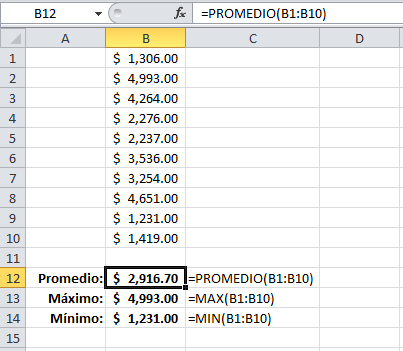
-promedio


Es la medida aritmética y se calcula sumando un grupo de números y dividiendo a continuación por el recuento de dichos números. Por ejemplo, el promedio de 2,3,3,5,7 y 10 es 30 dividido por 6, que es 5.


1          A
".2"    Datos
3%    10
-4         7
'5          9
6%       27
7          0

              4


Fórmula Descripción (resultado)
=PROMEDIO(A2:A7) Halla el promedio de todos los números de la lista anterior (9,5)
=PROMEDIO(A2:A4;A7) Halla el promedio de los tres primeros números y el último de la lista (7,5)
=PROMEDIO.SI(A2:A7; "<>0") Halla el promedio de los números de la lista, excepto los que contienen cero, como el de la celda A6 (11,4)


Resultado de imagen de hoja de calculo promedio


lunes, 23 de enero de 2017

Hoja de cálculo 2

                    HOJA DE CÁLCULO 2


-CAMPOS/CELDAS.

La celda de una hoja de cálculo es el lugar donde se pueden introducir datos o realizar cálculos, visualmente es un espacio rectangular que se forma en la intersección de una fila y una columna y se les identifica con un nombre, como por ejemplo C4 (C es el nombre de la columna y 4 el de la fila).

Las filas son horizontales y están identificadas con las letras del alfabeto y van de forma vertical en la Hoja de Cálculo.

En las celdas se introduce cualquier tipo de información como texto o números, y también fórmulas o instrucciones para realizar un determinado cálculo o tarea.


-Operaciones básicas en plantillas: suma, resta, multiplicación y división.

Las operaciones básicas en una hoja de cálculo son las aritméticas conocidas: suma, resta, multiplicación y división.

Es importante mencionar que para la ejecución de la tarea es necesario iniciar la escritura con un signo de igual (=) o bien un signo de más (+) según sea la versión de la hoja de cálculo.

Resultado de imagen de Las cuatro operaciones básicas en plantillas: suma, resta, multiplicación y división


La multiplicación se realiza por medio del operador (que se visualiza como un asterisco). Por ejemplo =b1*c3,  multiplica los valores que hay en las celdas b1 y c3. Se pueden multiplicar más de dos celdas.

La división se realiza por medio del operador /. Por ejemplo =b1/c3, divide el valor que hay en la celda b1 por el de la celda c3.

Si se desea elevar el valor de una celda al exponente n, debe utilizarse el símbolo circunflejo (^). POr ejemplo, para elevar el contenido de la celda c4 al cubo se escribe la fórmula =c4^3.
Si la suma es de pocas celdas, conviene sumarlas directamente: =a1+a2+a3. Lo mismo puede hacerse si necesita restarse: =a1-b1-c1. 


Resultado de imagen de Las cuatro operaciones básicas en plantillas: suma, resta, multiplicación y división


-Relleno automático

Escribes un número, luego pincha al cuadrado negro  y arrastras hacia abajo hasta el número que quieras.


Resultado de imagen de relleno automatico calculos


-Referencia absoluta

En las primeras lecciones mostramos cómo las referencias de celda en fórmulas se ajustan automáticamente al nuevo lugar cuando la fórmula es pegada en una celda diferente. Esto se llama referencia relativa. 


 Referencia relativa


 Algunas veces, cuando copias y pegas una fórmula, no querrás que se cambie una o más referencias de celdas. La referencias absolutas resuelven este problema. La referencias absolutas, en una fórmula, siempre se refieren a la misma celda o rango de celdas en una fórmula. Si una fórmula es copiada a una ubicación diferente, la referencia absoluta permanecerá igual. 

Es designada en fórmula por la adición de un signo de dinero ($). Este puede preceder la referencia de la columna o la referencia de la fila, o ambas.


-Referencias relativas

Como hemos visto la referencia a una celda de una hoja de cálculo se realiza a través de las coordenadas que tiene en la hoja tomando la intersección de la columna y la fila en la que se encuentra, por ejemplo: la referencia C8 se refiere a la celda que está en la columna "C" y la fila "8".
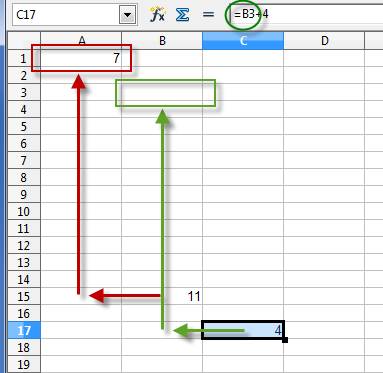
Imaginemos ahora que en la celda B15 hemos incorporado la fórmula =A1+4. 

Si seleccionamos la celda B15, y la copiamos para pegarla en la celda C17 vemos que en C17 aparece la fórmula =B3+4. Esto se debe a que OOo Calc utiliza referencias relativas y que las referencias, al cambiar de localización la fórmula, se modifican en relación al desplazamiento habido entre la celda origen y la celda destino. 

Así, la celda A1 respecto a la celda B15 es una columna a la izquierda y 14 filas hacia arriba, en el caso de la fórmula en la celda C17 al considerar una columna a la izquierda y 14 filas hacia arriba la referencia A1 se ha cambiado por la B3).


viernes, 13 de enero de 2017

Hoja de cálculo

             Hoja de Cálculo


  • ¿Qué es una Hoja de Cálculo?
 Una hoja de cálculo es una herramienta muy útil para las personas que trabajan con números y que necesitan realizar cálculos con ellos. Ella permite trabajar con una gran cantidad de números y lleva incorporada una serie de funciones capaces de realizar cálculos matemáticos, estadísticos, técnicos y financieros.

La hoja de cálculo es una herramienta muy importante para la toma de decisiones, sobre todo, porque nos permite ver el efecto que los cambios en las variables ocasionan en el resultado buscado. 
Imagen relacionada


  •  Libro de trabajo.

Excel trabaja con un conjunto de hojas que junto con gráficos y macros forman el libro de trabajo. Con ellos se permite desarrollar tareas más avanzadas como trabajar con varias hojas al mismo tiempo o realizar gráficos estadísticos, imprimir todos los trabajos...
Resultado de imagen de excel hoja de calculo


  •  Filas.

 Para transponer filas por columnas o viceversa no puedes usar la orden cortar, debes usar la orden copiar para habilitar el comando pegado especial.

Una vez realizada la transposición debes borrar la información de las celdas originales.

PASOS: 

Seleccionas la celda que quieres transponer.

Hacer clic en el botón copiar.

Seleccionamos la celda superior izquierda del área donde queremos pegar que debe estar fuera del área de copia.

Le damos edición y a pegado especial.

Activación la caja transponer.

Hacemos clic en el botón aceptar.

Para borrar el contenido de las celdas originales las seleccionamos y le damos a la tecla suprimir.
Resultado de imagen de hoja de calculo filas


  •  Columnas.

Es aquella que esta formada por celdas en forma vertical, se lo designa con letras por ejemplo A-B-C-D-D... etc. 
La columna de calculo se utiliza siempre para sumar números en forma directa sin utilizar el autosuma.
Resultado de imagen de hoja de calculo columnas


  •  Celda.

La intersección de una fila y una columna se denomina celda, que en Excel, tiene una ancho predeterminado de 11 caracteres. La celda puede ser identificada por su coordenadas columna/fila, lo que se llama dirección de celda. Primero va a la columna y luego el número de fila.

La celda que tengamos seleccionada con el cursor o el ratón se llama celda activa y es la que se ve resaltada en la hoja de cálculo.
Resultado de imagen de hoja de calculo celdas


  • Operaciones aritméticas en hojas de cálculo.

Cada vez que se insertan datos en una celda, es posible observar que los datos literales o de texto se alinean a la izquierda de la celda mientras que un dato tipo numérico (entero o con decimales) se alinea a la derecha de la celda de forma automática.

Puede decirse que cada vez se necesita hacer uno o más cálculos en una celda, es necesario escribir el cálculo de un modo diferente.

Existen operadores aritméticos básicos como la suma, la diferencia, el producto y el cociente que permiten realizar dichos cálculos, existen además funciones predeterminadas a dicho fin. En todos los casos, debe anteponerse el signo igual (=) a todos estos tipos de cálculos para que la plantilla "reconozca" a este dato como una operación aritmética o función sobre determinado dato o grupo de datos.
Resultado de imagen de Operaciones aritméticas en hojas de cálculo.


  •  Formatos de fechas.

Las fechas son a menudo una parte crítica de datos. Por ejemplo, con frecuencia se hará preguntas como cuándo se adquirió un producto, cuánto tiempo llevará hacer una tarea de un proyecto o cuál es el ingreso medio de un trimestre fiscal.
Escribir fechas correctamente es esencial para garantizar que los resultados sean precisos. Pero también es importante dar formato a las fechas para facilitar la comprensión y garantizar una interpretación correcta de los resultados. 


Almacenan las fechas como números secuenciales denominados valores de serie. Por ejemplo, en Microsoft Office Excel para Windows, la fecha 1 de enero de 1900 es el número de serie 1, y la fecha 1 de enero de 2008 es el número de serie 39448, porque es 39.448 días después del 1 de enero de 1900. Office Excel almacena las horas como facciones decimales, ya que la hora se considera una porción del día. El número decimal es un valor entre 0 y 0,9999999, y se corresponde con los momentos del día entre las 0:00:00 horas (12:00:00 a.m.) y las 23:59:59 horas.

Las fechas y las horas son valores y, por lo tanto, puede sumarse, restarse e incluirse en otros cálculos. Puedes ver una fecha como un valor de serie y una hora como una fracción decimal, cambiando el formato de la celda que contenga la fecha o la hora a formato General.

Resultado de imagen de hoja de calculo formatos fechas